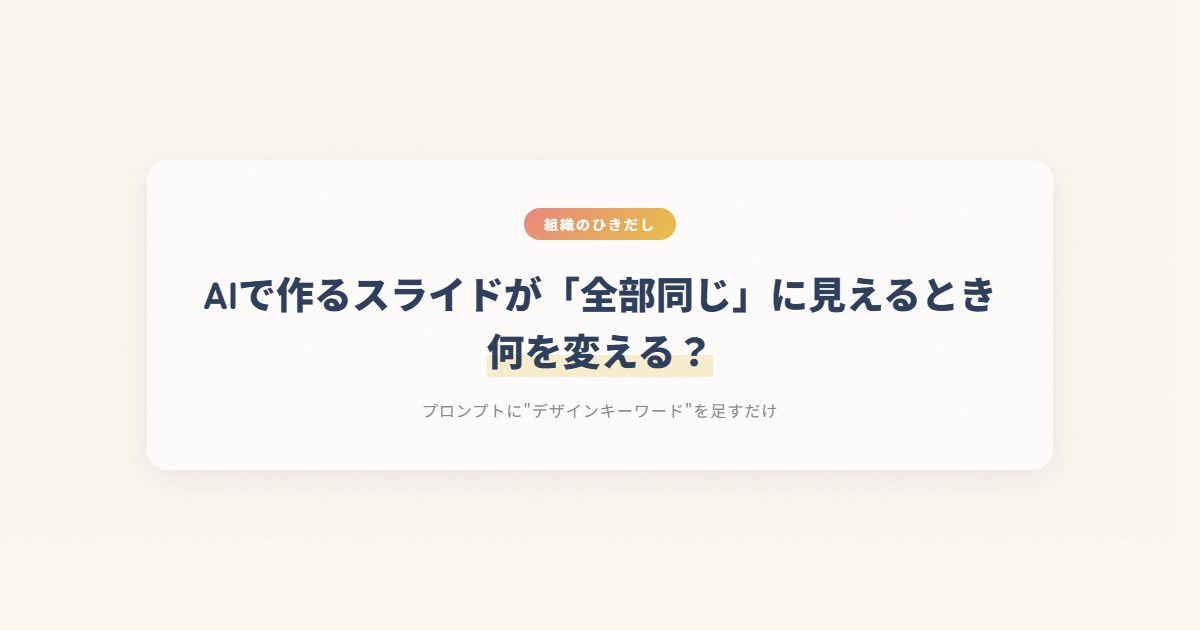
AIスライド、なぜ毎回同じ見た目になる?
支援先のひとり人事さんから「AIでスライドを作ると、毎回同じような見た目になる」という相談をよくいただきます。白背景・青系アクセント・箇条書き——いわゆる”THE・AI感”です。
原因はシンプルで、AIは「プレゼン資料を作って」と指示されると、ネット上に大量にある「よくある資料」を参照します。「おしゃれにして」と追加しても、”おしゃれ”の幅が広すぎて結局デフォルトに戻ります。
効くのは「デザインキーワード」の指定
抽象的な指示ではなく、デザイン用語で具体的に指定するとAIの出力が大きく変わります。たとえば:
- 「クレイモーフィズム風」(粘土のような柔らかい立体感)
- 「余白60%以上、テキストは最小限」
- 「テカり禁止、グラデーション禁止」
デザインの固有名詞を入れることで、AIの参照先が切り替わり、毎回同じパターンから抜け出せます。
プロンプトの書き方で変わること
「おしゃれにして」
「かっこよくして」
→ 毎回同じ出力
「クレイモーフィズム風」
「テカり禁止」
→ スタイルが切り替わる
すぐ使える3つのコツ
10種類以上のスタイルを試した結果、効果が大きかったのは次の3点です。
- 1スライド1メッセージをプロンプトに明記する
- 表紙だけ別ルールにする(本文はシンプルに、表紙はインパクト重視)
- 禁止事項を入れる(「テカり禁止」「グラデーション過多禁止」など)
特に3つ目の「禁止事項」は効果が大きく、AIのデフォルトの”近未来感”を除外するだけでビジュアルの質が変わります。
デザインの「引き出し」を持っておく
デザイナーに依頼できない環境で資料を作り続けている方におすすめしたいのは、自分がよく使うシーンごとにデザインキーワードの組み合わせをストックしておくことです。研修導入は「クレイモーフィズム風」、経営報告は「ミニマル風」のように決めておくと、毎回悩む時間がなくなります。
目指すのは「かっこいいスライド」ではなく、「伝えたいことがデザインにちゃんと乗っている資料」です。
コピペで使えるプロンプト付きのnote記事
具体的なコピペプロンプト(研修向け・報告向け・社内イベント向けの3パターン)やビフォーアフターの画像は、noteに詳しくまとめています。
▶ 「AIが作る資料、全部同じに見える」を簡単に抜け出した方法(note)
資料作りの仕組み化や研修設計のご相談は、お問い合わせフォームからお気軽にどうぞ。